沙盒里下载安装包怎么保存到主机?完整解决方案与常见问题详解
📑 目录导读
- 什么是沙盒?沙盒与主机的隔离机制
- 为什么沙盒下载的安装包无法直接保存到主机?
- 沙盒下载安装包保存到主机的5种核心方法
- 共享文件夹映射
- 网络传输(FTP/SMB)
- 外部存储设备挂载
- 云存储中转
- PowerShell脚本自动化
- 各主流沙盒工具的操作差异(Windows沙盒、VirtualBox、VMware、Docker)
- 常见问题与实操问答(FAQ)
- 总结与最佳实践建议
什么是沙盒?沙盒与主机的隔离机制
沙盒({sandbox})是一种通过虚拟化或容器化技术构建的隔离运行环境,用于安全地测试软件、恶意文件或进行系统调试,以 Windows沙盒({windows沙盒}) 为例,它是微软提供的一种轻量级隔离桌面环境,运行在独立的Windows实例中,与宿主机(主机)完全隔离。
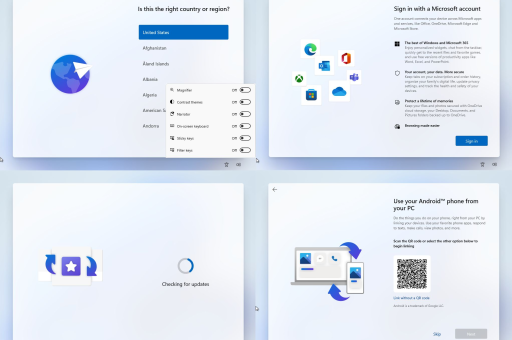
这种隔离设计的核心目的是保护主机系统不受潜在威胁的影响。{misrosoft} 在设计 Windows沙盒时,默认关闭了沙盒与主机之间的直接文件传输通道,甚至不支持剪贴板共享,这就导致许多用户在沙盒内下载了安装包后,试图直接拖拽或复制粘贴时,发现文件根本无法传输到主机。
关键理解:沙盒的隔离是双向的——主机无法访问沙盒的文件系统,沙盒也无法直接写入主机的硬盘,所有文件交互必须通过“显式配置”的共享机制。
为什么沙盒下载的安装包无法直接保存到主机?
沙盒的隔离由以下核心机制实现:
- 独立的虚拟硬盘:每个Windows沙盒实例会创建一个临时的VHDX虚拟磁盘文件,沙盒关闭后该文件被删除。
- 禁止虚拟化穿透:沙盒无法访问主机的物理硬件(如直接读写主机硬盘)。
- 网络隔离:默认情况下,沙盒与主机共享网络适配器,但文件传输协议(如SMB)被限制。
- 安全性控制:即使主机拥有管理员权限,也无法通过常见复制操作穿透隔离层。
要实现“保存到主机”,必须主动在沙盒与主机之间建立一条“被允许”的数据通道。
沙盒下载安装包保存到主机的5种核心方法
共享文件夹映射(最推荐 ✅)
适用场景:Windows沙盒、VirtualBox、VMware等虚拟化沙盒。
具体步骤(以Windows沙盒为例):
- 创建Windows沙盒配置文件
.wsb - 在配置文件中添加以下内容:
<Configuration> <MappedFolders> <MappedFolder> <HostFolder>C:\ShareWithSandbox</HostFolder> <!-- 主机文件夹路径 --> <SandboxFolder>C:\Users\WDAGUtilityAccount\Desktop\HostShare</SandboxFolder> <!-- 沙盒内映射路径 --> <ReadOnly>false</ReadOnly> </MappedFolder> </MappedFolders> </Configuration> - 用此配置文件启动沙盒,沙盒桌面会出现
HostShare文件夹 - 在沙盒内下载安装包,直接复制到
HostShare文件夹 - 安装包会立即出现在主机的
C:\ShareWithSandbox目录中
优点:实时同步、操作简单、无需网络。
缺点:需要手动编辑配置文件,且路径必须提前创建。
网络传输(FTP/SMB/HTTP)
适用场景:所有支持网络的沙盒(包括Docker、虚拟机)。
步骤:
- 在主机上开启文件共享服务(如Windows的“文件共享”或第三方FTP服务器FileZilla)
- 记录主机的IP地址(可用
ipconfig查看) - 在沙盒内通过
\\主机IP\共享文件夹访问(Windows沙盒需先启用网络发现) - 直接将安装包拖拽到共享文件夹
网络配置技巧:
- 若使用Linux容器或沙盒,可搭建
python -m http.server 8000临时HTTP服务器,然后在主机用浏览器下载。
优点:无需修改沙盒配置文件。
缺点:配置步骤较多,且依赖网络连通性。
外部存储设备挂载
适用场景:QEMU、VMware Workstation等支持USB重定向的沙盒。
步骤:
- 主机插入U盘并格式化为exFAT或NTFS
- 在沙盒设置中启用“USB设备重定向”(以VMware为例:虚拟机 → 可移动设备)
- 沙盒内识别到U盘后,下载安装包直接保存到U盘
- 拔出U盘插入主机取出文件
优点:物理隔离、安全性高。
缺点:需要物理硬件,且U盘可能因沙盒重启被重置。
云存储中转(跨平台最佳方案)
适用场景:任何联网沙盒(包括在线沙盒如{remote sandbox})。
步骤:
- 在主机和沙盒内同时登录同一云存储账号(如OneDrive、Google Drive、百度网盘)
- 沙盒内下载安装包后,上传到云端
- 主机登录同一账号,下载至本地
优点:无需配置、支持远程/多主机。
缺点:上传下载耗时、受网速限制、可能有隐私泄露风险。
PowerShell脚本自动化(高级用户)
适用于需要批量导出或重复操作的场景,在沙盒启动时自动运行脚本,将指定目录内的文件定期同步到共享文件夹。
# 沙盒内运行的脚本示例
$hostPath = "\\TSClient\C$\ShareWithSandbox"
while($true){
    Get-ChildItem -Path "C:\Downloads\*.exe" | Copy-Item -Destination $hostPath -Force
    Start-Sleep -Seconds 60
}
注意:\\TSClient 是Windows沙盒预留的主机映射路径(需确保权限)。
各主流沙盒工具的操作差异
| 沙盒类型 | 最简保存方法 | 是否需要配置文件 | 是否支持剪切板共享 |
|---|---|---|---|
| Windows沙盒 | .wsb 配置文件共享文件夹 |
是 | 默认不支持,需自行开启 |
| VirtualBox | 设置 → 共享文件夹 | 是 | 支持(需安装增强功能) |
| VMware Workstation | 拖拽直接复制 | 否(需安装VMware Tools) | 支持 |
| Docker容器 | docker cp 命令 |
否 | 不支持 |
| Sandboxie | 右键 → 保存到主机 | 否 | 支持 |
重点提示:若使用 {misrosoft} 的 Windows沙盒,请优先使用方法一的 .wsb 配置文件,这是官方推荐的可靠方案。
常见问题与实操问答(FAQ)
Q1:我在Windows沙盒里下载了10GB的安装包,沙盒突然崩溃了,文件还能找回吗?
答:不能,Windows沙盒是“无状态”的,崩溃后虚拟硬盘立刻销毁。强烈建议:下载完成第一时间移动到共享文件夹。
Q2:为什么我配置了共享文件夹,沙盒内却提示“没有权限”?
答:检查主机的共享文件夹权限,右击文件夹 → 属性 → 共享 → 添加“Everyone”并为Read/Write权限,另外Windows沙盒的默认用户 WDAGUtilityAccount 需要NTFS权限。
Q3:使用云存储中转时,是否可以在沙盒内直接下载云盘文件(而不是下载到沙盒再上传)?
答:可以,直接在沙盒内打开云盘网页端,下载至云盘“下载到本地”按钮实际是缓存到沙盒临时目录,然后再上传至云端,但这样效率较低。
Q4:如何将沙盒中的安装包一次性批量导出到主机?
答:使用方法五的PowerShell脚本,配合 Get-ChildItem -Recurse 与 Move-Item 命令,也可在 .wsb 文件中配置多个 MappedFolder 路径。
Q5:我的主机是Linux,沙盒是Windows,怎么传输文件?
答:建议使用SMB共享,Linux主机安装Samba服务,Windows沙盒通过 \\Linux主机IP\共享目录 访问,或使用rsync工具通过SSH传输。
总结与最佳实践建议
✅ 最佳推荐组合
- 日常使用:Windows沙盒 +
.wsb配置文件共享文件夹(方法一) - 跨平台环境:Docker +
docker cp命令,或虚拟机 + 拖拽传输 - 零配置需求:云存储中转(方法四)
⚠️ 核心注意事项
- 不要依赖剪贴板:Windows沙盒默认不支持复制粘贴,即便开启也有大小限制。
- 避免超大型文件下载:沙盒虚拟硬盘空间有限(默认约20GB),且无法动态扩容。
- 安全检测:从沙盒导出的文件仍然可能存在恶意代码,建议在主机二次查杀后再执行。
- 关闭沙盒前检查:确保所有已下载文件都已转移到主机。
📌 快速检查清单
- [ ] 是否提前创建了主机的共享文件夹?
- [ ] 是否编辑了正确的
.wsb配置文件? - [ ] 沙盒内是否能通过网络访问主机IP?
- [ ] 是否需要启用“网络发现和文件共享”?
通过本文的5种方法和FAQ,你应该能解决绝大部分“沙盒里下载安装包如何保存到主机”的问题。隔离是沙盒的本质,而文件传输只是需要一点额外配置的技术细节。