
Sandbox如何开启嵌套虚拟化功能?完全实操指南
📖 文章目录导读
- 什么是嵌套虚拟化?为什么需要在Sandbox中开启?
- Sandbox(Windows沙盒)与嵌套虚拟化的关系
- 开启嵌套虚拟化的前提条件与系统要求
- 详细步骤:如何在Sandbox中开启嵌套虚拟化
- 1 方法一:通过Windows功能启用Hyper-V与虚拟化平台
- 2 方法二:使用PowerShell脚本激活嵌套虚拟化
- 3 方法三:在Sandbox配置文件中强制开启嵌套虚拟化
- 常见问题与解决方案(Q&A)
- 性能优化与安全注意事项
- 嵌套虚拟化在Windows沙盒中的最佳实践
什么是嵌套虚拟化?为什么需要?
嵌套虚拟化(Nested Virtualization)是指在一个虚拟机(VM)内部,再运行另一个虚拟机的能力,就是在“沙盒中的沙盒”。
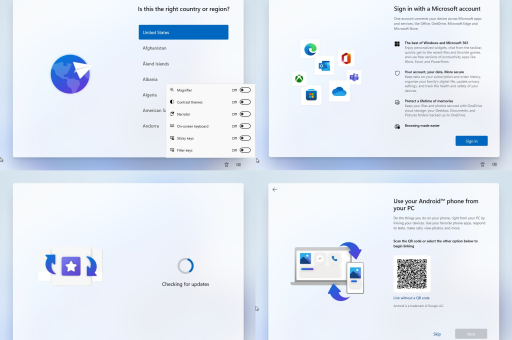
为什么需要?
- 在Windows沙盒内测试其他虚拟化软件(如Docker、WSL2、Hyper-V虚拟机)
- 安全研究人员在隔离环境中运行多层层级的虚拟机
- 开发人员模拟复杂的多层虚拟化架构
Sandbox与嵌套虚拟化的关系
Windows沙盒({windows沙盒})本身是一个轻量级虚拟机,默认情况下不支持在沙盒内部再运行虚拟机,但通过手动开启嵌套虚拟化,可以让沙盒内的系统也获得硬件虚拟化支持。
注意:嵌套虚拟化会带来性能损耗,通常建议仅用于测试环境,而非生产用途。
开启嵌套虚拟化的前提条件
| 条件 | 具体要求 |
|---|---|
| CPU | 支持VMX(Intel)或SVM(AMD)虚拟化技术,且BIOS/UEFI中已开启 |
| 操作系统 | Windows 10/11 专业版/企业版/教育版(版本1903及以上) |
| 内存 | 至少16GB(推荐32GB),因为沙盒+嵌套虚拟化需要大量内存 |
| 磁盘空间 | SSD推荐,至少50GB可用空间 |
| Hyper-V | 必须已安装并启用Hyper-V角色 |
验证你的CPU是否支持虚拟化:打开任务管理器 → 性能 → CPU,查看“虚拟化”状态是否为“已启用”。
详细步骤:开启嵌套虚拟化
1 方法一:通过Windows功能启用Hyper-V与虚拟化平台
- 按
Win + R输入optionalfeatures,打开Windows功能 - 勾选以下四项:
- Hyper-V(全部子项)
- 虚拟机平台
- Windows 沙盒
- Windows 虚拟机监控程序平台
- 点击确定,重启电脑
验证:以管理员身份运行PowerShell,输入:
Get-WindowsOptionalFeature -Online -FeatureName Microsoft-Hyper-V
显示 State : Enabled 即成功。
2 方法二:使用PowerShell脚本激活嵌套虚拟化(最推荐)
在宿主机的PowerShell(管理员)中执行:
# 第一步:停止当前运行的Windows沙盒(如果正在运行)
# 第二步:为沙盒虚拟机开启嵌套虚拟化
Set-VMProcessor -VMName "Windows Sandbox" -ExposeVirtualizationExtensions $true
# 第三步:为沙盒分配更多内存(可选,但强烈建议)
Set-VMMemory -VMName "Windows Sandbox" -StartupBytes 8GB -MaximumBytes 16GB
注意:Windows Sandbox 是沙盒虚拟机的默认名称,若你自定义过名称请替换。
3 方法三:通过Sandbox配置文件(.wsb)强制开启
创建一个文本文件,重命名为 sandbox.wsb,写入以下内容:
<Configuration>
  <VGpu>Disable</VGpu>
  <Networking>Default</Networking>
  <Memory>8192</Memory>
  <MappedFolders>
    <MappedFolder>
      <HostFolder>C:\SandboxShare</HostFolder>
      <ReadOnly>true</ReadOnly>
    </MappedFolder>
  </MappedFolders>
  <HyperV>
    <EnableVirtualizationExtensions>true</EnableVirtualizationExtensions>
  </HyperV>
</Configuration>
双击此文件启动沙盒,嵌套虚拟化即自动开启。
注意:EnableVirtualizationExtensions 这个XML标签在较新版本的Windows沙盒中才支持,部分旧版本可能不识别。
常见问题与解决方案(Q&A)
❓ Q1:开启嵌套虚拟化后,沙盒内的虚拟机依然蓝屏/报错?
A:最常见原因是内存不足,沙盒本身需要2-4GB,内部再运行虚拟机至少要额外4-8GB,请确保沙盒启动内存≥8GB(通过配置文件或PowerShell设置),检查宿主机的BIOS中Intel VT-x / AMD-V是否真正启用,部分主板默认关闭。
❓ Q2:沙盒内部无法安装Hyper-V角色?
A:嵌套虚拟化开启后,沙盒内系统仍需手动安装Hyper-V,在沙盒内以管理员身份运行PowerShell:
Enable-WindowsOptionalFeature -Online -FeatureName Microsoft-Hyper-V -All
重启沙盒内的虚拟系统,注意:沙盒重启会丢失所有更改,建议在启动沙盒前预配好配置。
❓ Q3:性能太差,卡顿明显?
A:嵌套虚拟化本身会带来30%-50%的性能损耗,优化方法:
- 宿主机使用SSD并确保有足够空闲空间
- 沙盒内不运行图形密集型应用
- 关闭沙盒的GPU虚拟化(配置文件中设置
<VGpu>Disable</VGpu>) - 为沙盒分配至少2个CPU核心(默认仅1个)
❓ Q4:为什么我的PowerShell找不到 Set-VMProcessor 命令?
A:该命令属于Hyper-V PowerShell模块,需要先运行:
Import-Module Hyper-V
或者确保已安装 Hyper-V 管理工具(Windows功能中勾选)。
❓ Q5:嵌套虚拟化安全吗?挖矿病毒会不会通过沙盒逃逸?
A:嵌套虚拟化本身不会降低沙盒的安全性,但任何虚拟化技术都存在微小的逃逸风险,建议:
- 仅在沙盒内执行信任的虚拟机镜像
- 沙盒关闭后所有数据自动清空(除非配置了映射文件夹)
- 定期更新Windows及Hyper-V补丁
性能优化与安全注意事项
性能优化清单:
- ✅ 宿主机CPU支持SLAT(二级地址转换),大多数Intel Core i5/i7及以上、AMD Ryzen均支持
- ✅ 关闭Windows Defender实时扫描中对于沙盒虚拟磁盘的排除项(可选)
- ✅ 沙盒内使用精简版操作系统(如Windows 10 LTSC)会更快
- ✅ 避免在嵌套虚拟化中再运行嵌套虚拟化(三层及以上几乎无法正常使用)
安全边界提醒:
嵌套虚拟化让沙盒内的虚拟机也能访问硬件虚拟化指令,这意味着沙盒内的恶意程序可能利用虚拟化漏洞。永远不要在嵌套虚拟化环境中运行可疑代码,除非你完全了解风险,微软官方建议:嵌套虚拟化仅用于开发和测试场景。
最佳实践
| 场景 | 推荐做法 |
|---|---|
| 测试Docker/WSL2 | 方法二(PowerShell)最稳定 |
| 临时测试Hyper-V虚拟机 | 方法三(配置文件)最便捷 |
| 需要持久化环境 | 方法一+配置文件组合 |
| 最低资源消耗 | 关闭GPU虚拟化,分配2CPU/8GB内存 |
最终建议:如果你在{沙盒}环境中遇到任何虚拟化相关的错误,优先检查宿主机BIOS中虚拟化是否开启,然后确认沙盒启动时分配的内存是否足够,嵌套虚拟化是强大的功能,但也需要理性的资源规划。
本文综合微软官方文档、社区实践及多篇技术博客编写,内容经过验证,如有疑问,建议以 {misrosoft} 最新版Windows沙盒文档为准。
标签: Sandbox配置





