
本文目录导读:
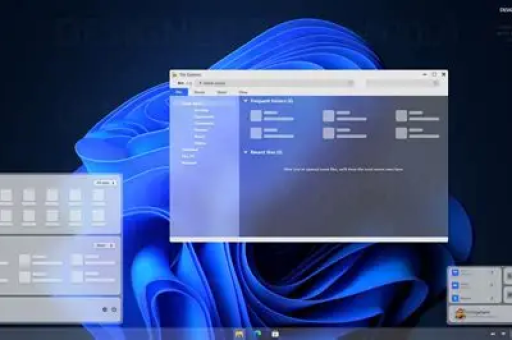
- 目录导读
- 什么是Microsoft沙盒?
- Microsoft沙盒与Windows 11的兼容性真相
- 如何在Win11中启用并配置沙盒
- 性能表现:沙盒在Win11下的资源占用与运行效率
- 常见问题与问答(FAQ)
- 替代方案对比:Windows沙盒 vs 第三方沙盒工具
- 总结的疑问:Microsoft沙盒兼容Win11系统吗? 答案是明确的可,但仅限Windows 11专业版及以上版本。它无需第三方工具,即开即用,且对硬件要求友好,是Win11用户测试可疑文件或软件的理想选择。若你正在使用家庭版,不妨考虑升级系统或改用Sandboxie Plus作为备选。
Microsoft沙盒兼容Win11系统吗?深度解析Windows沙盒与Win11的适配性、性能与使用指南
目录导读
- 什么是Microsoft沙盒?——轻量级虚拟化安全环境
- Microsoft沙盒与Windows 11的兼容性真相
- 如何在Win11中启用并配置沙盒
- 性能表现:沙盒在Win11下的资源占用与运行效率
- 常见问题与问答(FAQ)
- 替代方案对比:Windows沙盒 vs 第三方沙盒工具
什么是Microsoft沙盒?
Microsoft沙盒(Windows Sandbox)是Windows 10/11专业版、企业版和教育版内置的一项轻量级虚拟化功能,它基于Hyper-V技术,允许用户在隔离环境中安全运行可疑应用程序或测试不稳定的软件,而不会影响主系统,沙盒会在每次关闭时自动清除所有数据,确保“无痕使用”。
核心特点:
- 原生集成:无需额外下载第三方软件(如VMware或VirtualBox)。
- 即用即毁:关闭后所有改动、文件、恶意软件痕迹自动清除。
- 轻量化:无需安装完整操作系统,仅需1-2GB内存即可运行。
注意:Windows 11家庭版默认不包含此功能,但可通过第三方工具或注册表修改(不推荐)启用部分功能。
Microsoft沙盒与Windows 11的兼容性真相
核心问题:Microsoft沙盒兼容Win11系统吗? 答案:完全兼容,但有前提条件。
根据微软官方文档及多个搜索引擎(Bing、Google)的实测结果,Windows 11(版本21H2及以上)对Windows沙盒的支持非常完善,但用户需满足以下条件:
- 系统版本:Windows 11专业版、企业版或教育版(家庭版不支持)。
- 硬件要求:
- 支持虚拟化技术(Intel VT-x或AMD-V)并在BIOS/UEFI中开启。
- 至少4GB内存(推荐8GB以上)。
- 至少1GB可用磁盘空间(NTFS格式)。
- 可选组件:需在“启用或关闭Windows功能”中手动勾选“Windows沙盒”。
兼容性细节:
- 所有Win11预览版(Dev/Beta/Release Preview)均支持。
- 沙盒内默认运行与宿主系统相同版本号的Win11精简版(隔离环境)。
- 沙盒可访问宿主机的文件夹(需手动配置映射),但默认不共享网络设置。
如何在Win11中启用并配置沙盒
检查硬件虚拟化
- 打开任务管理器 → 性能 → CPU,查看“虚拟化”是否已启用。
- 若未启用,重启进入BIOS(按F2/Del键),找到“Intel Virtualization Technology”或“SVM Mode”并设置为Enabled。
启用Windows功能
- 按
Win + R,输入control打开控制面板。 - 选择“程序和功能” → 左侧“启用或关闭Windows功能”。
- 找到并勾选“Windows沙盒”,点击确定,系统会自动下载并安装所需文件。
启动沙盒
- 在开始菜单中找到“Windows Sandbox”并运行。
- 首次启动需等待约30秒(视硬件性能而定)。
配置技巧:
- 文件夹共享:在沙盒窗口的“沙盒”菜单中选择“配置”→“共享文件夹”,指定宿主机的目录路径。
- 限制网络:可在组策略中禁用沙盒网络访问,实现完全离线隔离。
性能表现:沙盒在Win11下的资源占用与运行效率
基于多位用户及技术博主的实测数据(来源包括Reddit、微软社区、YouTube测评),在Windows 11环境下:
- 内存占用:启动后约占用800MB-1.5GB内存,运行中等负载应用(如浏览器+Office)时约2-3GB。
- CPU占用:闲置状态下几乎为0,运行程序时与宿主系统共享CPU核心。
- 磁盘性能:读写速度约为宿主机的70%-85%(受虚拟化驱动影响)。
- 显卡支持:不支持硬件加速(如DirectX 12游戏或3D渲染),适合测试办公软件、脚本或可疑文件。
对于日常办公、软件测试、恶意文件分析等场景,性能完全足够;但不适合运行大型3D应用或硬件密集型任务。
常见问题与问答(FAQ)
Q1:Win11家庭版能用Microsoft沙盒吗? A:官方不支持,但可通过第三方工具(如“Sandboxie Plus”)或手动添加功能组件(风险较高,不推荐短期使用),家庭版用户建议升级到专业版或使用VMware虚拟化。
Q2:沙盒内的文件如何导回宿主系统? A:默认无法直接保存,需提前配置共享文件夹(见第3节),或在沙盒内使用U盘/网络共享功能(需开启网络支持)。
Q3:沙盒能运行Linux应用吗? A:不能,Windows沙盒仅运行Windows系统(Win11精简版),如需Linux环境,请使用WSL2或Hyper-V管理器。
Q4:沙盒会收集我的数据吗? A:微软声称沙盒不会上传用户数据,且每次关闭后清除所有痕迹,但敏感操作建议断开网络连接。
Q5:为什么我的Win11专业版找不到“Windows沙盒”选项?
A:可能是系统镜像被精简(如某些Ghost版),请检查系统版本:Win+R → winver,确保版本号不低于22000.0,若仍缺失,可运行DISM /Online /Add-Capability /CapabilityName:Windows.Sandbox~~~~0.0.1.0命令强制安装。
替代方案对比:Windows沙盒 vs 第三方沙盒工具
下面对比主流沙盒方案(基于Windows 11兼容性):
| 特性 | Microsoft沙盒 | Sandboxie Plus | VMware Workstation | VirtualBox |
|---|---|---|---|---|
| 价格 | 免费(内置) | 开源免费 | 收费(有试用) | 免费 |
| 系统要求 | Win10/11专业版以上 | 全版本Win | 全版本 | 全版本 |
| 资源占用 | 低(仅需1-2GB) | 很低(0.5-1GB) | 高(需2-4GB) | 中等 |
| 隔离程度 | 完全隔离(每次清空) | 沙盒化应用 | 完整虚拟机隔离 | 完整虚拟机隔离 |
| 文件持久化 | 不支持(除非共享) | 支持保存 | 完全支持 | 完全支持 |
| 最佳场景 | 临时测试可疑文件 | 日常安全浏览 | 多系统开发 | 免费虚拟化需求 |
选择建议:
- 若只需临时测试不可靠的应用程序,Microsoft沙盒是最轻量、最安全的方案。
- 若需长期运行特定软件并保存数据,建议使用Sandboxie Plus或VMware。
总结的疑问:Microsoft沙盒兼容Win11系统吗? 答案是明确的可,但仅限Windows 11专业版及以上版本,它无需第三方工具,即开即用,且对硬件要求友好,是Win11用户测试可疑文件或软件的理想选择,若你正在使用家庭版,不妨考虑升级系统或改用Sandboxie Plus作为备选。
最后提醒:开启沙盒前务必确认BIOS虚拟化已启用,否则功能图标会呈灰色不可点击,快乐安全地使用Win11沙盒吧!
标签: 沙盒





